빠른 답: 좋은 길 그라데이션의 기본
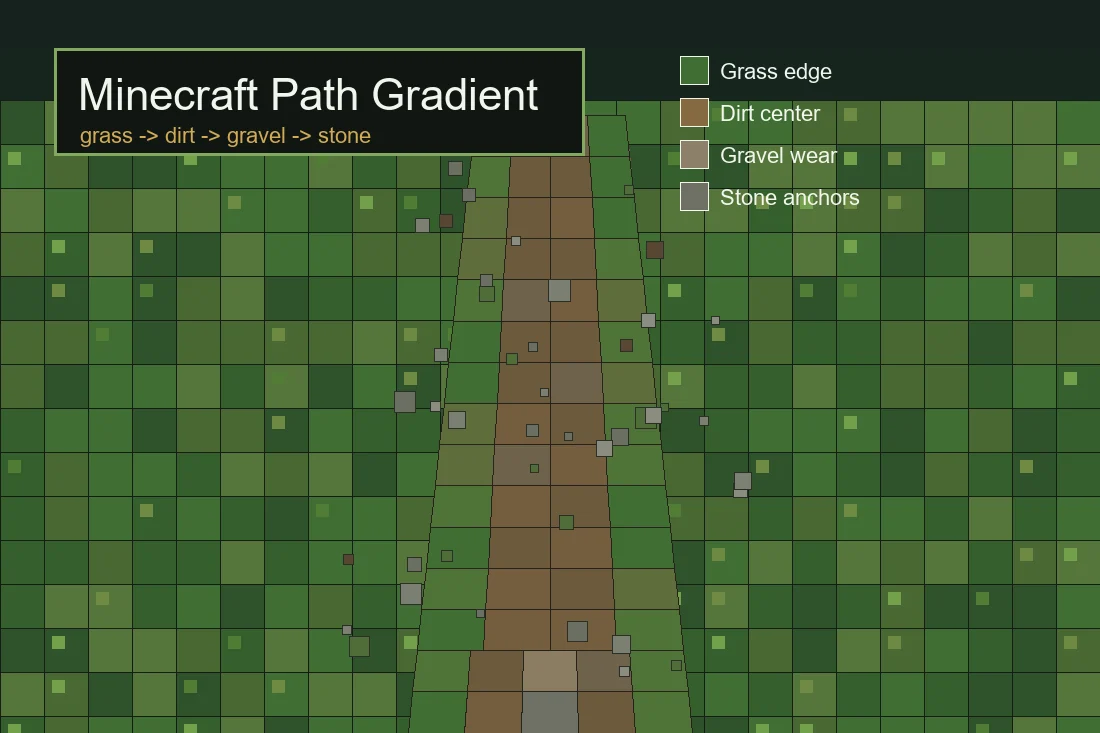
가장 안전한 방법은 가운데를 걸을 수 있는 표면으로 읽히게 두고, 바깥쪽으로 갈수록 바이옴에 섞는 것입니다. 숲길이나 마을길은 가운데에 dirt path, dirt, coarse dirt를 두고, 중간에 gravel과 rooted dirt, 가장자리에 grass, moss, leaves, podzol을 넣으면 자연스럽습니다.
길 그라데이션은 발자국과 이동을 설명해야 합니다. 가운데는 단단히 밟힌 부분이고, 어깨에는 풀, 진흙, 이끼, 모래, 돌이 남습니다. 모든 블록을 똑같이 흩뿌리면 길이 아니라 시끄러운 바닥 패턴처럼 보입니다.
처음 지킬 규칙
- 중앙선에는 메인 블록을 남겨 경로를 읽기 쉽게 합니다.
- 더 거칠거나 푸른 블록은 가장자리에 둡니다.
- 강한 포인트 블록은 바이옴에 맞춘 뒤 고릅니다.
- 다리, 문, 교차로에는 돌이나 자갈을 씁니다.
- 희귀 블록은 입구나 랜드마크에만 씁니다.
- 플레이어 눈높이에서 확인합니다.
길 그라데이션이 자연스럽게 보이는 이유
길은 플레이어의 이동을 안내하므로 바로 눈에 띕니다. 한 종류의 블록만 쓰는 길도 도시에서는 깔끔하지만, 마을, 숲, 농장, 폐허, 동굴에서는 밟힌 중심에서 자연스러운 가장자리로 이어지는 전환이 더 잘 어울립니다.
좋은 길 디자인은 색과 질감을 함께 씁니다. dirt, coarse dirt, rooted dirt, mud, gravel, moss, grass, stone은 각각 마모, 습기, 구조감을 보여줍니다. 방향성을 갖고 배치하면 무작위 장식이 아니라 실제로 쓰인 길처럼 보입니다.
바닐라 동작과 이름은 Minecraft Wiki Dirt Path 문서 에서 확인한 뒤 생존 재료나 명령어 팔레트를 계획하세요.
길 폭에 따라 레시피가 달라집니다. 한 칸짜리 오솔길은 단순한 중심과 약간의 가장자리만 필요합니다. 세 칸 도로는 중앙 차선을 만들 수 있고, 시장길이나 다리 입구는 stone, slab, stair, 조명까지 쓸 수 있습니다.
블록 순서를 먼저 비교하려면 Minecraft Gradient Generator 를 열고, 이 가이드로 각 블록의 위치를 결정하세요.
마인크래프트 길 그라데이션 팔레트 9가지
아래 팔레트는 시작점입니다. 바이옴, 리소스팩, 생존에서 구하기 쉬운 재료, 길의 분위기에 맞게 바꾸세요.
| 길 스타일 | 그라데이션 순서 | 추천 배치 |
|---|---|---|
| 숲길 | grass block -> moss block -> rooted dirt -> coarse dirt -> dirt path | 중앙은 dirt path, 가장자리는 moss와 grass로 부드럽게 연결합니다. |
| 마을길 | grass -> coarse dirt -> dirt path -> gravel -> cobblestone | 우물, 문, 농장, 교차로에는 gravel과 cobblestone을 씁니다. |
| 중세 도로 | mud -> packed mud -> coarse dirt -> gravel -> cobblestone -> stone bricks | 가장자리는 진흙, 가운데는 거칠게, 건물 근처는 단단한 돌로 처리합니다. |
| 산길 | stone -> andesite -> gravel -> coarse dirt -> grass | 절벽과 경사에는 stone, 평지 쪽에는 grass로 이어갑니다. |
| 동굴길 | deepslate -> cobbled deepslate -> tuff -> gravel -> stone | 안쪽으로 갈수록 어둡게, 입구는 밝게 둡니다. |
| 사막길 | sand -> sandstone -> cut sandstone -> terracotta -> orange terracotta | 시장, 벽, 햇빛을 받는 장식에 terracotta를 씁니다. |
| 늪지 보드워크 | mud -> packed mud -> mangrove planks -> moss carpet -> grass | 나무는 길로 읽히게 하고 mud와 moss는 젖은 가장자리에 둡니다. |
| 네더 길 | netherrack -> crimson nylium -> nether bricks -> blackstone -> basalt | 안전하게 만든 가장자리에는 blackstone이나 basalt를 씁니다. |
| 풀에 덮인 폐허길 | moss -> mossy cobblestone -> cracked stone bricks -> gravel -> coarse dirt | 깨진 가장자리 주변에 금 간 블록과 이끼 블록을 묶어서 배치합니다. |
모든 블록을 고르기 전에 길 폭을 정하세요
한 칸짜리 길은 단순해야 합니다. 중앙 블록 하나를 정하고 주변 지형이 자연스럽게 섞이게 합니다.
세 칸 도로는 더 많은 제어가 가능합니다. 중앙은 읽기 쉽게 두고, 좌우 어깨에 gravel, rooted dirt, moss, leaves, grass, mud, stone을 섞습니다.
무작위처럼 보이지 않게 배치하는 법
먼저 메인 블록으로 길의 선을 그립니다. 문, 농장, 다리, 게이트, 지형 포인트를 연결한 뒤 장식을 더해야 합니다.
대부분의 길은 50/30/15/5 비율이 안정적입니다. 절반은 메인 블록, 30%는 가까운 전환, 15%는 가장자리 질감, 5%는 강한 포인트로 둡니다.
활동이 있는 곳에 변화를 둡니다. 수레가 지나는 곳은 gravel, 물가나 농장은 mud, 그늘은 moss, 다리는 stone이 자연스럽습니다.
자연길에서는 완벽한 줄무늬를 피하세요. 같은 패치를 복사하지 말고 배치 원칙을 반복하세요.
마을
문과 농장을 먼저 연결하고, 교차로에 gravel과 cobblestone을 더합니다.
숲
moss, grass, leaves, rooted dirt로 가장자리를 부드럽게 만듭니다.
동굴
안쪽은 deepslate나 tuff로 어둡게, 입구는 gravel이나 stone으로 처리합니다.
생존 모드용 길 그라데이션
생존에서는 많이 구할 수 있는 dirt path, dirt, coarse dirt, gravel, cobblestone, stone, moss, mud부터 시작하세요.
초반 실용 팔레트는 grass edge -> coarse dirt -> dirt path -> gravel입니다. 문과 다리 근처에만 cobblestone을 더하세요.
마을길 전체를 바꾸기 전에 10블록짜리 샘플을 만들어 낮, 밤, 비 오는 날에 확인하세요.
흔한 실수
질감을 너무 많이 섞기
변화는 좋지만 모든 블록이 길의 방향을 도와야 합니다.
목적지를 잊기
좋은 길은 장식보다 먼저 실제 장소를 연결합니다.
밝은 포인트를 everywhere 쓰기
꽃, 구리, 잎은 가장자리, 커브, 랜드마크에 둘 때 더 좋습니다.
바이옴 색 무시하기
사막, 숲, 눈 지역은 각각 다른 가장자리 블록이 필요합니다.
FAQ
좋은 마인크래프트 길 그라데이션은 무엇인가요?
마을과 숲에서는 grass, coarse dirt, dirt path, gravel, cobblestone 조합이 안정적입니다.
길에는 몇 가지 블록을 써야 하나요?
작은 길은 3~4가지, 넓은 도로나 동굴길은 5~7가지가 적당합니다.
길에 좋은 블록은 무엇인가요?
dirt path, dirt, coarse dirt, rooted dirt, mud, gravel, moss, grass, cobblestone, stone, andesite, tuff, sandstone, wood planks가 좋습니다.
블록을 랜덤으로 놓아도 되나요?
아니요. 중앙은 읽기 쉽게 유지하고, 더 푸르거나 거친 블록은 가장자리에 두세요.
벽 그라데이션과 다른가요?
네. 길은 통행, 지형, 습기, 폭을 따르고, 벽은 높이, 손상, 그림자를 따릅니다.
전체 도로를 바꾸기 전에 팔레트를 계획하세요
이 팔레트를 시작점으로 삼고, 마을길이나 동굴길을 바꾸기 전에 생성기에서 후보 블록을 비교하세요.
Minecraft Gradient Generator 사용하기